
Báo Cáo Email Phishing Trong Outlook: Nút Report (2026)
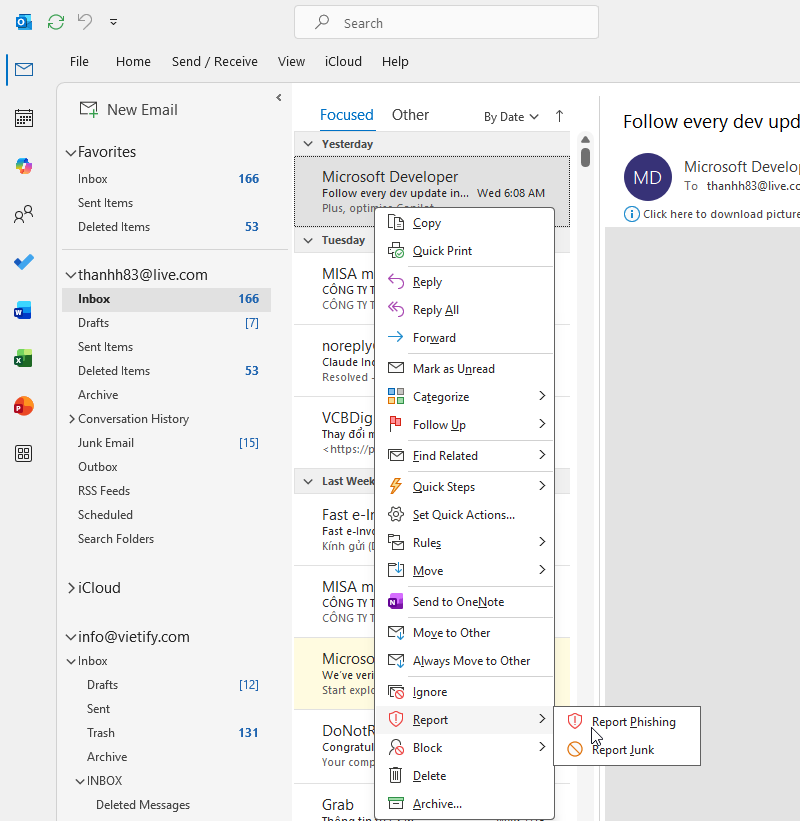 Chọn email nghi ngờ, bấm Report rồi chọn Report phishing. Báo cáo sớm giúp IT tìm các email giống hệt trong hộp thư của người khác.
Trả lời nhanh: trong Outlook, chọn email nghi ngờ, bấm Report, rồi chọn Report phishing. Đừng bấm link, đừng mở file và đừng trả lời. Nếu bạn không thấy nút Report, đó thường là do tổ chức chưa bật tính năng báo cáo của người dùng, không phải do bạn làm sai; khi đó hãy chuyển email cho IT theo cách ở phần Không có nút Report bên dưới. Nếu bạn đã bấm link hoặc nhập mật khẩu, báo cho IT ngay, trước khi làm bất cứ việc gì khác.
Bài này dựa trên tài liệu chính thức của Microsoft và Google (nguồn và ngày kiểm tra nằm ở cuối bài) và trả lời những câu mà người dùng thực sự đã gõ vào Google và Bing về chủ đề này: "tôi có thể add report phishing vào outlook không", "cách thu hồi report phishing trong outlook", "báo cáo email phishing cho Google hay Microsoft", "làm gì khi nhận được email phishing và không click link". Có hai phần: phần cho người dùng và phần cho quản trị viên IT.
Nút Report nằm ở đâu và hoạt động trên bản Outlook nào?
Microsoft cung cấp nút Report tích hợp sẵn (built-in) trong các bản Outlook được hỗ trợ, nên không cần cài thêm add-in nếu bản Outlook của bạn đủ mới. Theo tài liệu Microsoft (cập nhật 03/07/2026), các bản được hỗ trợ gồm:
| Ứng dụng Outlook | Yêu cầu phiên bản |
|---|---|
| Outlook mới cho Windows (new Outlook) | được hỗ trợ |
| Outlook trên web | được hỗ trợ |
| Outlook for Microsoft 365, kênh Current | 16.0.17827.15010 trở lên |
| Outlook for Microsoft 365, Monthly Enterprise | 16.0.18025.20000 trở lên |
| Outlook for Microsoft 365, Semi-Annual | bản 2502, build 16.0.18526.20024 trở lên |
| Outlook for Mac | 16.89 (24090815) trở lên |
| Outlook for iOS | 4.2511 trở lên |
| Outlook for Android | 4.2446 trở lên |
Nút chỉ hiện khi cả hai điều kiện sau đúng: tổ chức đã bật báo cáo của người dùng, và nút Report tích hợp được chọn trong cài đặt User reported settings. Đây là lý do nhiều nhân viên nói "máy tôi không có nút đó": nút nằm ở cài đặt của quản trị viên, không phải ở máy của bạn.
Cách báo cáo một email phishing
- Không mở link, ảnh tải từ xa hay file đính kèm. Chỉ cần chọn email trong danh sách là đủ, không cần mở.
- Chọn một hoặc nhiều email, bấm Report trên thanh công cụ.
- Trong danh sách thả xuống, chọn Report phishing. Email phishing có thể báo cáo từ bất kỳ thư mục nào.
- Outlook xóa email vừa báo cáo khỏi hộp thư của bạn. Đó là hành vi bình thường: theo Microsoft, thư báo cáo là phishing sẽ bị xóa.
- Báo cho IT theo kênh nội bộ nếu công ty yêu cầu, kèm giờ nhận email và việc bạn đã làm (xem hoặc đã bấm gì).
Nếu email chỉ là thư rác phiền toái chứ không lừa đảo, chọn Report junk: thư được chuyển vào Junk Email và người gửi được thêm vào danh sách Blocked Senders. Lưu ý: báo cáo junk không dùng được cho thư đang nằm trong thư mục Junk Email.
Báo nhầm thì sao? (câu hỏi "thu hồi báo cáo")
Có một người dùng đã hỏi "cách thu hồi report phishing trong Outlook". Tài liệu Microsoft mô tả cách sửa trường hợp thư tốt bị chuyển vào Junk: mở thư mục Junk Email, chọn thư, bấm Report, rồi chọn Not junk; thư sẽ được chuyển về Inbox. Phần mô tả này nói về thư bị coi là junk. Tài liệu chúng tôi dùng không nêu một nút "hoàn tác" riêng cho thư đã báo cáo là phishing (loại thư này bị xóa), nên nếu bạn lỡ báo nhầm một thư quan trọng, hãy nhờ IT kiểm tra thư mục Deleted Items và hàng đợi thư đã báo cáo, thay vì tự tìm cách khôi phục.
Không có nút Report: làm gì?
Cách an toàn nhất không phụ thuộc vào nút:
- Đừng chuyển tiếp email "như bình thường" cho đồng nghiệp để hỏi, vì như vậy có thể khiến nhiều người cùng bấm vào.
- Chụp màn hình email (thấy rõ người gửi, tiêu đề, link) hoặc để IT lấy email gốc. IT thường cần tiêu đề thư (message header), không chỉ nội dung. Cách xem: trong Outlook mới, bấm More actions ở đầu cửa sổ thư rồi chọn View > View message details; trong Outlook cổ điển, mở thư bằng cách bấm đúp rồi chọn File > Properties và đọc ô Internet headers.
- Gửi cho IT qua kênh nội bộ (Zalo nhóm IT, ticket, email nội bộ) và nói rõ bạn đã bấm gì hay chưa.
- Nếu bạn dùng Gmail cá nhân hoặc Google Workspace thay vì Outlook: mở thư, bấm More (cạnh Reply), chọn Report phishing. Google lưu ý rằng khi bạn tự chuyển thư vào Spam, Google nhận một bản sao thư và file đính kèm để phân tích.
Báo cáo email phishing cho Google hay Microsoft?
Trả lời câu hỏi "báo cáo email phishing cho Google hay Microsoft": báo cho nhà cung cấp hộp thư mà bạn đang dùng, vì họ mới là bên chặn thư trên hệ thống của họ.
| Bạn đang dùng | Báo cáo bằng | Ghi chú |
|---|---|---|
| Microsoft 365 / Outlook | Report > Report phishing | Có thể gửi về hộp thư báo cáo của công ty, về Microsoft, hoặc cả hai (admin quyết định) |
| Gmail / Google Workspace | More > Report phishing | Chọn Report not phishing nếu thư tốt bị gắn nhầm |
Nếu công ty bạn có IT, hãy báo cho IT trước hoặc song song, vì chỉ IT mới có thể tìm và xóa cùng một email khỏi hộp thư của những người khác.
Dành cho quản trị viên IT: bật nút Report và xử lý báo cáo
Bật và cấu hình
Nút Report tích hợp chỉ hiện khi báo cáo của người dùng được bật và nút tích hợp được chọn trong User reported settings. Microsoft ghi địa chỉ cấu hình là https://security.microsoft.com/securitysettings/userSubmission. Ở đó, quản trị viên chọn nơi gửi báo cáo: hộp thư báo cáo của tổ chức, Microsoft, hoặc cả hai. Nhãn chính xác của từng lựa chọn có thể thay đổi giữa các bản cập nhật cổng Defender, nên hãy đối chiếu với giao diện thực tế thay vì dựa vào bài này.
Nên dùng một hộp thư Exchange Online riêng làm hộp thư báo cáo, không dùng hộp thư cá nhân của một người. (Với báo cáo trong Teams, Microsoft nêu rõ hộp thư báo cáo phải là hộp thư Exchange Online; hộp thư on-premises không được hỗ trợ.)
Xem và xử lý báo cáo
Vào cổng Microsoft Defender tại https://security.microsoft.com, chọn Actions & submissions > Submissions, rồi mở thẻ User reported. Hai điểm dễ bỏ sót:
- Thư chỉ được gửi về hộp thư báo cáo (không gửi cho Microsoft) hiện ở đây với kết quả Not Submitted to Microsoft. Admin cần tự gửi thư đó cho Microsoft phân tích nếu muốn.
- Khi Microsoft nhận báo cáo, họ kiểm tra: xác thực email, các chính sách đã ảnh hưởng đến thư, độ uy tín và kết quả chạy thử (detonation) của link và file, và phân tích của người chấm. Theo Microsoft, kết quả về chính sách thường có trong vài phút, còn phần chạy thử và người chấm có thể mất đến một ngày. Vì vậy đừng kết luận "an toàn" ngay sau vài phút.
Mẹo: báo cáo từ hộp thư dùng chung
Nếu IT hoặc kế toán báo cáo thư từ một hộp thư dùng chung hoặc hộp thư người khác với tư cách người được ủy quyền, người đó cần quyền Send As. Không có quyền này, Microsoft cho biết thư chỉ bị gỡ khỏi thư mục mà không được gửi đến hộp thư báo cáo. Đây là lý do một số báo cáo "biến mất" mà IT không thấy gì.
Đọc tiêu đề thư để xác định giả mạo
Khi cần biết thư có thật sự đến từ người gửi hiển thị hay không, mở tiêu đề thư (cách mở ở phần trên) và đối chiếu:
- Trường Authentication-Results: kết quả SPF, DKIM và DMARC mà Microsoft 365 ghi lại khi nhận thư.
- Trường X-Forefront-Antispam-Report, trong đó CAT cho biết loại đe dọa Microsoft đã áp dụng, ví dụ
PHSH(phishing),HPHSHhoặcHPHISH(phishing độ tin cậy cao),SPOOF(giả mạo). - So sánh địa chỉ trong
Fromvới địa chỉ thật. Microsoft nêu rằng kiểm tra tiêu đề giúp phát hiện địa chỉ email khác với địa chỉ hiển thị.
Microsoft cung cấp công cụ Message Header Analyzer để dán tiêu đề vào và đọc dễ hơn. Lưu ý quan trọng: một thư có SPF/DKIM/DMARC đạt không có nghĩa là thư an toàn. Kẻ tấn công có thể gửi từ một tên miền họ đăng ký hợp lệ, trông giống tên miền thật. Các kết quả này chỉ trả lời "thư có đúng từ tên miền ghi trên đó không", không trả lời "thư có đáng tin không".
Khi nhân viên đã bấm link hoặc nhập mật khẩu
Đây là các bước chuẩn của quản trị tài khoản (không phải riêng của Outlook), làm theo thứ tự:
- Đặt lại mật khẩu của tài khoản và thu hồi các phiên đăng nhập đang hoạt động (sign-out everywhere).
- Kiểm tra quy tắc chuyển tiếp thư và quy tắc hộp thư mới được tạo; kẻ tấn công thường thêm quy tắc ẩn.
- Xem lịch sử đăng nhập bất thường của tài khoản đó.
- Bật MFA nếu chưa có. Xem MFA và passkey cho doanh nghiệp nhỏ.
- Tìm xem những ai khác đã nhận cùng email, và xóa nó khỏi các hộp thư đó.
Nếu tài khoản đã bị chiếm, xem hướng dẫn riêng: email công ty bị hack, 7 bước khôi phục.
Câu hỏi thường gặp
Tôi có thể "add" nút Report Phishing vào Outlook không?
Với các bản Outlook trong bảng ở trên, nút Report đã có sẵn, không cần cài add-in, nhưng quản trị viên phải bật nó trong User reported settings. Nếu bạn là người dùng và không thấy nút, hãy nhờ IT kiểm tra cài đặt đó.
Báo cáo phishing rồi, email biến mất, có bình thường không?
Có. Theo Microsoft, thư báo cáo là phishing sẽ bị xóa; thư báo cáo là junk được chuyển vào Junk Email và người gửi bị thêm vào Blocked Senders.
Tôi chưa bấm gì cả, có cần báo cáo không?
Có. Báo cáo sớm là cách duy nhất để IT tìm các bản sao của cùng email trong hộp thư của người khác trước khi họ bấm.
Tôi đã bấm link nhưng chưa nhập gì, có sao không?
Hãy báo IT, kèm giờ và thiết bị bạn dùng. Một link có thể tải trang giả hoặc mã độc ngay khi mở, nên IT cần đánh giá chứ bạn không nên tự kết luận là "không sao".
Báo cáo có gửi nội dung email của tôi cho Microsoft không?
Nếu quản trị viên cấu hình gửi cho Microsoft thì có: Microsoft xử lý thư đã báo cáo như thư mà admin gửi để phân tích. Nếu công ty bạn có yêu cầu về dữ liệu, hãy hỏi IT đang chọn "hộp thư báo cáo", "Microsoft" hay cả hai.
Tôi dùng Gmail thì làm thế nào?
Mở thư, bấm More cạnh Reply, chọn Report phishing. Nếu thư tốt bị gắn nhầm, dùng Report not phishing.
Nguồn và ngày kiểm tra
Các bước và hành vi nêu trong bài lấy từ tài liệu chính thức, kiểm tra ngày 15/10/2026. Nếu giao diện hoặc số phiên bản đã thay đổi, tài liệu gốc là chuẩn:
- Microsoft Learn: Report phishing and suspicious emails in Outlook for admins (Defender for Office 365), cập nhật 03/07/2026.
- Microsoft Learn: Submit messages, URLs, and attachments for analysis in the Microsoft Defender portal.
- Microsoft Learn: Anti-spam message headers in cloud organizations, cập nhật 27/07/2026.
- Microsoft Support: View internet message headers in Outlook.
- Google Help: Avoid & report phishing emails (Gmail Help).
Chưa kiểm chứng trong bài này: chúng tôi không nêu kênh báo cáo của cơ quan nhà nước tại Việt Nam vì chưa mở được các trang chính thức khi kiểm tra; hãy dùng kênh do cơ quan hoặc ngân hàng liên quan công bố.
Bước tiếp theo
Nếu bạn cần quy trình báo cáo nội bộ, muốn bật nút Report cho cả công ty hoặc cần hỗ trợ đọc tiêu đề thư, liên hệ Vietify hoặc nhận đánh giá IT miễn phí. Xem thêm dịch vụ bảo mật IT và Microsoft 365 cho doanh nghiệp.
Vietify IT Services — Hỗ trợ bảo mật email và Microsoft 365 cho doanh nghiệp tại Đà Nẵng. Cập nhật: 15/10/2026.
Chia sẻ bài viết
Cần tư vấn IT cho doanh nghiệp?
Vietify IT cung cấp Managed IT từ 4.990.000đ/tháng. Phản hồi trong 30 phút.
Bình luận
Đang tải bình luận…
Để lại bình luận
Cập nhật: 27/10/2026