
Khôi Phục File OneDrive Bị Xóa Của Công Ty (Hướng Dẫn 2026)
 File bị xóa, bị ghi đè hay mất sau khi nhân viên nghỉ việc? Mỗi trường hợp có một nơi tìm riêng và một thời hạn riêng.
Trả lời nhanh: file mất khỏi OneDrive công ty (tài khoản work or school) thường vẫn khôi phục được. Hãy tìm trong thùng rác (Recycle bin) trước. Theo Microsoft, mục bị xóa trong SharePoint của Microsoft 365 được giữ 93 ngày kể từ lúc bạn xóa khỏi vị trí gốc. Nếu file còn nhưng nội dung sai, dùng lịch sử phiên bản (Version history). Nếu nhiều file cùng bị xóa hoặc bị đổi, ví dụ do xóa hàng loạt hoặc đồng bộ lỗi, dùng Restore your OneDrive; tài liệu Microsoft Learn mô tả tính năng này khôi phục OneDrive về bất kỳ thời điểm nào trong 30 ngày gần nhất. Trong lúc kiểm tra, hãy ngừng chỉnh sửa thư mục bị ảnh hưởng và báo IT trước khi nhiều người cùng "sửa".
Bài này dựa trên tài liệu chính thức của Microsoft (nguồn và ngày kiểm tra ở cuối bài) và trả lời những câu người dùng thực sự đã gõ vào Google và Bing: "khôi phục file đã xóa trên onedrive", "cách nào để lấy lại file đã xóa trên onedrive cty", "không khôi phục được onedrive", "công cụ nào hỗ trợ khôi phục file đã xoá onedrive nhanh". Mỗi câu chỉ xuất hiện 1 đến 2 lần trong bản xuất dữ liệu chúng tôi dùng, nên đây là chủ đề đuôi dài, không phải chủ đề nhiều lượt tìm.
Chọn công cụ nào cho tình huống nào?
| Chuyện gì đã xảy ra | Tìm ở đâu trước | Thời hạn Microsoft nêu |
|---|---|---|
| Một file hoặc thư mục bị xóa | Thùng rác OneDrive | 93 ngày kể từ lúc xóa (SharePoint trong Microsoft 365) |
| File còn nhưng nội dung sai hoặc bị ghi đè | Version history của file đó | Tùy cài đặt phiên bản của thư viện |
| Nhiều file bị xóa hoặc đổi cùng lúc | Restore your OneDrive | Bất kỳ thời điểm nào trong 30 ngày gần nhất |
| Thùng rác không thấy file | Thùng rác cấp hai (site collection), qua quản trị viên site | Phần còn lại của 93 ngày |
| OneDrive của nhân viên đã nghỉ việc | Quản trị viên khôi phục người dùng hoặc OneDrive | Mặc định 30 ngày, sau đó 93 ngày ở trạng thái đã xóa |
| Cần bản cũ hơn tất cả mốc trên | Giải pháp backup | Tùy sản phẩm |
Bốn dòng đầu là công cụ có sẵn trong Microsoft 365 (chúng tôi chưa kiểm tra từng công cụ có sẵn ở mọi gói hay không). Hai dòng cuối nói về quản trị viên và backup, có ở phần sau.
Trước khi khôi phục: chậm lại một nhịp
Phần này là lời khuyên của chúng tôi, không phải trích dẫn từ Microsoft. Khi một file biến mất khỏi OneDrive dùng chung, phản xạ thường là tạo lại file, tải lên một bản cũ hoặc nhờ đồng nghiệp gửi bản của họ. Mỗi việc đó sinh thêm phiên bản và bản sao, khiến sau này khó biết bản nào đúng. Một danh sách ngắn:
- Ghi lại những gì bạn biết: tên file, thư mục, lần cuối thấy file là khi nào và ai khác dùng thư mục đó.
- Nhờ mọi người ngừng chỉnh sửa trong thư mục đó cho đến khi kiểm tra xong, nhất là với hợp đồng, file kế toán và dữ liệu khách hàng.
- Đừng chép đè bằng bản trên máy chưa kiểm tra. Nếu máy bạn đồng bộ OneDrive, bản trên máy có thể cũ hơn bản trên đám mây.
- Báo IT nếu dữ liệu nhạy cảm hoặc mất nhiều file, để có người kiểm tra quyền truy cập và hoạt động bất thường.
Nếu vấn đề giống lỗi đồng bộ hơn là bị xóa, hãy xem OneDrive không đồng bộ: 8 lỗi và cách sửa trước.
Bước 1: kiểm tra thùng rác
Khi bạn xóa file khỏi OneDrive, file không biến mất ngay. Microsoft giải thích rằng mục bị xóa khỏi một site SharePoint, kể cả file OneDrive, đi vào thùng rác của site (còn gọi là thùng rác cấp một). Khi ai đó xóa mục khỏi thùng rác này, nó chuyển sang thùng rác của site collection (còn gọi là thùng rác cấp hai). Trang hỗ trợ của Microsoft cho biết hướng dẫn thùng rác này cũng áp dụng cho file OneDrive for work or school.
Các điểm chính trong tài liệu Microsoft:
- Mục bị xóa được giữ 93 ngày kể từ lúc bạn xóa khỏi vị trí gốc. Chúng ở thùng rác cấp một suốt thời gian đó, trừ khi có người xóa hoặc dọn trống thùng rác này. Khi đó chúng sang thùng rác cấp hai cho phần còn lại của 93 ngày.
- Thùng rác cấp hai có thể dọn sớm. Microsoft nêu hai trường hợp: thùng rác site collection vượt hạn mức và bắt đầu dọn mục cũ nhất, hoặc quản trị viên site collection xóa thủ công mục đó.
- Nếu mục bị xóa khỏi thùng rác cấp hai, hoặc quá thời hạn giữ, nó bị xóa vĩnh viễn.
- Mục được khôi phục trở về đúng vị trí nó bị xóa. Nếu tại đường dẫn đó đã có file hoặc thư mục trùng tên, mục khôi phục sẽ được thêm một số vào cuối tên file.
- Nếu bạn khôi phục file có nhiều phiên bản, file khôi phục gồm tất cả phiên bản nó có lúc bị xóa.
- Bạn có thể khôi phục mục do người khác xóa, miễn là bạn có quyền chỉnh sửa (edit).
Cách khôi phục từ thùng rác
Bài về thùng rác SharePoint của Microsoft, mà họ cho biết cũng áp dụng cho file OneDrive for work or school, nêu các bước cho thùng rác của site: trên trang Recycle bin, đánh dấu ô bên trái các mục hoặc file cần khôi phục, rồi bấm Restore. Với thùng rác cấp hai, Microsoft nói bạn cần quyền quản trị hoặc quyền chủ sở hữu (owner), và mô tả cách vào là chọn second-stage recycle bin ở cuối trang Recycle Bin. Chúng tôi chưa xác minh tên menu chính xác để mở thùng rác trong giao diện web OneDrive, vì phần trang Microsoft liệt kê chúng không tải đầy đủ. Hãy dùng mục Recycle bin trong OneDrive trên web và đối chiếu với trang hiện hành của Microsoft.
Trên ứng dụng OneDrive cho điện thoại, các bước của Microsoft là: chạm biểu tượng Me, chọn tài khoản, chạm Recycle Bin, chọn file, rồi chạm Restore.
Hai nơi nữa nên kiểm tra, đều theo tài liệu Microsoft:
- Thùng rác Windows (Recycle Bin) trên máy. Microsoft lưu ý thùng rác SharePoint khác thùng rác Windows, và nếu bạn xóa file hoặc thư mục đang đồng bộ thì có thể khôi phục từ thùng rác Windows.
- Nơi chứa của file. Nếu bạn xóa file rồi xóa luôn thư viện hoặc thư mục chứa nó, phải khôi phục thư viện trước, rồi mới khôi phục file. Nếu file bị xóa từ một thư mục cũng đã bị xóa, Microsoft nói thư mục được tạo lại, nhưng chỉ chứa mục bạn vừa khôi phục.
Bước 2: file còn nhưng nội dung sai (lịch sử phiên bản)
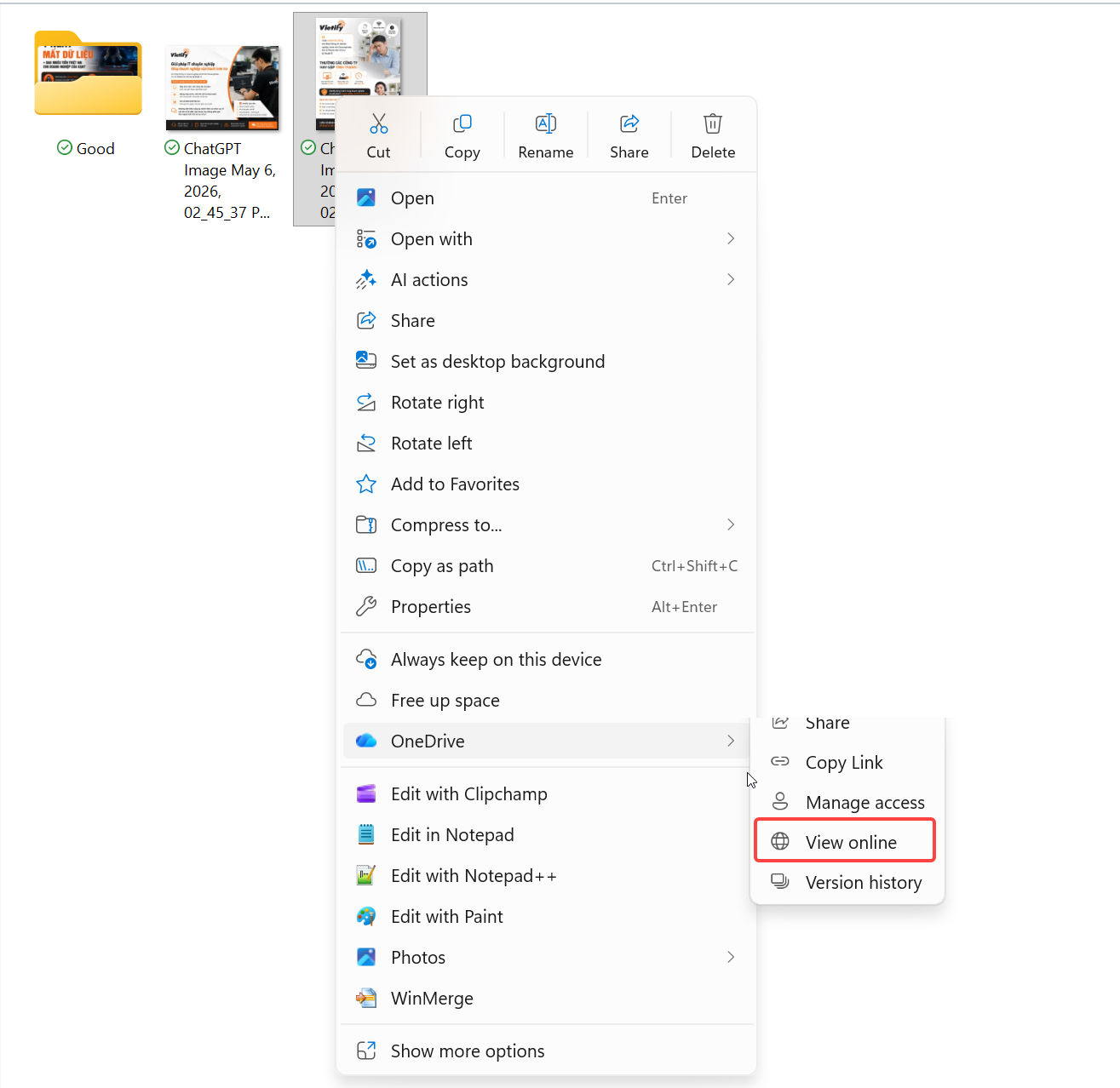
Nếu file vẫn còn nhưng bị ai đó ghi đè, lưu nhầm hoặc hỏng, hãy dùng lịch sử phiên bản chứ không phải thùng rác. Các bước của Microsoft trên OneDrive web: chọn file cần khôi phục (chỉ khôi phục được một file mỗi lần), bấm chuột phải, chọn Version history. Trong ngăn Version History, chọn dấu ba chấm (...) cạnh phiên bản muốn lấy lại rồi bấm Restore.
Nếu máy có ứng dụng đồng bộ OneDrive, Microsoft nói bạn làm tương tự trong File Explorer: bấm chuột phải file, chọn Version history, chọn dấu ba chấm cạnh phiên bản, bấm Restore.
Điều gì xảy ra sau đó, theo Microsoft: phiên bản bạn chọn trở thành phiên bản hiện tại, còn phiên bản hiện tại trước đó trở thành một phiên bản cũ trong danh sách. Tức là khôi phục không làm mất phiên bản bạn vừa thay thế. Vì vậy hãy mở danh sách phiên bản và so sánh thời gian cùng người sửa trước khi chọn.
Hai giới hạn cần biết:
- Lịch sử phiên bản cần file còn tồn tại. Microsoft nêu rõ khi bạn xóa một file là xóa tất cả phiên bản của nó, nên không thể khôi phục một phiên bản của file đã bị xóa. Hãy khôi phục file từ thùng rác trước.
- Số phiên bản được giữ phụ thuộc vào cài đặt versioning của thư viện. Microsoft cho biết cài đặt versioning của SharePoint cũng áp dụng cho OneDrive for work or school. Chúng tôi chưa xác minh số phiên bản mặc định, nên hãy xem cài đặt thực tế của thư viện thay vì giả định.
Bước 3: nhiều file sai cùng lúc (Restore your OneDrive)
Nếu đồng bộ lỗi, xóa nhầm hàng loạt hoặc một công cụ gây lỗi đã đổi hay xóa nhiều file, khôi phục từng file vừa chậm vừa dễ sai. Tính năng Restore your OneDrive của Microsoft đưa cả OneDrive về một thời điểm trước đó. Tài liệu Learn mô tả là khôi phục OneDrive về bất kỳ thời điểm nào trong 30 ngày gần nhất.
Trang hỗ trợ của Microsoft nói về cách nó hoạt động:
- Bạn chọn các hoạt động trong luồng hoạt động mà bạn muốn hoàn tác. Khi sẵn sàng, chọn Restore. Microsoft nói thao tác này hoàn tác tất cả hoạt động đã chọn, và file OneDrive được khôi phục về trạng thái trước hoạt động đầu tiên bạn chọn.
- File hoặc thư mục được tạo sau mốc khôi phục sẽ được đưa vào thùng rác OneDrive.
- Nếu một file đã bị xóa vĩnh viễn khỏi thùng rác OneDrive, Microsoft nói không bao giờ khôi phục lại được.
- Nếu đổi ý, bạn có thể hoàn tác bằng cách chạy Restore lần nữa và chọn thao tác khôi phục vừa làm.
- Album không được khôi phục.
Vì ảnh hưởng toàn bộ OneDrive, đây là công cụ nên dùng sau khi đã kiểm tra thùng rác và lịch sử phiên bản, và tốt nhất là sau khi báo IT. Nó cũng đưa các file tốt bạn mới tạo sau mốc khôi phục vào thùng rác, nên hãy ghi lại những gì mới thay đổi trước.
Nếu cả thùng rác và Restore your OneDrive đều không được, Microsoft nêu một phương án cuối cho quản trị viên: SharePoint Online giữ bản sao lưu của mọi nội dung thêm 14 ngày sau khi thực sự bị xóa, và quản trị viên có thể liên hệ Microsoft Support yêu cầu khôi phục trong khoảng đó. Điều kiện được nêu rõ: khôi phục từ bản sao lưu chỉ làm được cho site collection, không làm cho từng file, danh sách hay thư viện.
Khi nhân viên đã nghỉ việc: khôi phục OneDrive của người dùng đã xóa
Đây là trường hợp thùng rác không giúp được, vì cả OneDrive thuộc về một tài khoản đã bị xóa. Tài liệu Microsoft mô tả trình tự như sau:
- Xóa người dùng mới bắt đầu tính giờ. Microsoft nêu rõ thời gian lưu giữ OneDrive bắt đầu khi tài khoản người dùng bị xóa khỏi Microsoft Entra ID. Không hành động nào khác kích hoạt việc dọn dẹp, kể cả chặn người dùng đăng nhập hoặc gỡ giấy phép (license) của họ.
- Mặc định 30 ngày. Người dùng đã xóa hiện trong Microsoft 365 admin center trong 30 ngày, và thời gian lưu giữ OneDrive mặc định cũng là 30 ngày. Quản trị viên có thể đổi thời gian này trong SharePoint admin center.
- Quản lý trực tiếp được cấp quyền. Theo mặc định, quản lý của người dùng tự động được cấp quyền vào OneDrive. Microsoft cũng nói người được cấp quyền có 30 ngày mặc định để truy cập và tải về file muốn giữ. Microsoft khuyên nên chỉ định thêm một chủ sở hữu phụ (secondary owner) phòng khi người dùng không có quản lý trong hệ thống. Nếu tắt ủy quyền truy cập hoặc không có quản lý lẫn chủ sở hữu phụ, Microsoft nói không ai tự động có quyền và không ai được cảnh báo rằng OneDrive sắp bị xóa.
- Email nhắc. Bảy ngày trước khi hết thời gian lưu giữ, một email thứ hai được gửi cho quản lý hoặc chủ sở hữu phụ.
- Sau đó 93 ngày ở trạng thái đã xóa. Hết thời gian lưu giữ, Microsoft nói OneDrive chuyển vào thùng rác site collection và được giữ 93 ngày. Trong thời gian này người dùng không còn truy cập được nội dung chia sẻ trong đó. Khôi phục cần dùng PowerShell.
Quản trị viên có thể làm gì, theo Microsoft:
- Trong vòng 30 ngày kể từ khi xóa người dùng: khôi phục người dùng cùng toàn bộ dữ liệu từ Microsoft 365 admin center.
- Sau 30 ngày: người dùng không còn hiện trong admin center, và một SharePoint Administrator phải khôi phục OneDrive bằng PowerShell. Các bước của Microsoft dùng
Get-SPODeletedSiteđể kiểm tra OneDrive có khôi phục được không,Restore-SPODeletedSite -Identity <URL>để khôi phục, vàSet-SPOUserđể cấp cho một quản trị viên quyền vào dữ liệu. Microsoft khuyên xóa vĩnh viễn OneDrive đã khôi phục sau khi lấy xong dữ liệu cần thiết, và cảnh báo rằng sau đó không khôi phục lại được.
Hai lưu ý trong cùng tài liệu. Microsoft nói thùng rác không được lập chỉ mục, nên eDiscovery hold không tìm thấy nội dung trong đó. Và chính sách lưu giữ (retention policy, retention label) được ưu tiên hơn quy trình xóa tiêu chuẩn, nên nội dung có thể bị xóa trước 30 ngày hoặc được giữ lâu hơn thời gian lưu giữ.
Một quy tắc thực tế rút ra từ cảnh báo của Microsoft, là cách hiểu của chúng tôi chứ không phải trích dẫn: hãy chuyển hoặc sao chép file của người nghỉ việc trước khi xóa tài khoản, và coi "gỡ license" và "xóa người dùng" là hai việc khác nhau. Gỡ license không kích hoạt việc dọn OneDrive, nhưng Microsoft cũng nêu rằng tài khoản OneDrive không có license hợp lệ sẽ tự động bị lưu trữ (archive) vào ngày không license thứ 93. Hãy đọc trang "OneDrive retention and deletion" cho tình huống của bạn trước khi gỡ license hàng loạt.
Công cụ có sẵn không bao phủ những gì
Mọi thứ ở trên là khôi phục bên trong Microsoft 365, với thời hạn: 93 ngày cho thùng rác, 30 ngày cho Restore your OneDrive, và thời gian lưu giữ cho người dùng đã xóa. Nếu cần quay về xa hơn, hoặc cần một bản sao không phụ thuộc vào chính quản trị viên của bạn, bạn cần backup.
Dịch vụ sao lưu của chính Microsoft, Microsoft 365 Backup, được tài liệu mô tả là có thể sao lưu toàn bộ hoặc một số site SharePoint, tài khoản OneDrive và hộp thư Exchange. Với OneDrive, thời gian khôi phục cấu hình được trong chính sách sao lưu: 3 tháng, 6 tháng, 1 năm hoặc 2 năm (chính sách hiện có mặc định 1 năm). Các điểm khôi phục được nêu là mỗi 10 phút trong hai tuần gần nhất, cộng với ảnh chụp hằng tuần từ 2 đến 52 tuần trước. Nó khôi phục cả tài khoản OneDrive về một thời điểm trước; việc khôi phục từng file qua phiên bản được Microsoft ghi là "coming soon". Chúng tôi chưa xác minh giá hay gói nào mua được dịch vụ này.
Backup của bên thứ ba là hướng còn lại. Trang này có một bài riêng về việc OneDrive có phải là backup không và một backup thực sự cần gì. Nếu vấn đề của bạn là đồng bộ chứ không phải xóa, hãy bắt đầu với OneDrive không đồng bộ: 8 lỗi và cách sửa.
Quy trình khôi phục một trang cho công ty
Đây là quy trình do chúng tôi đề xuất, không phải của Microsoft. Hãy in ra hoặc lưu cùng quy trình nội bộ:
- Ngừng chỉnh sửa thư mục bị ảnh hưởng. Ghi lại tên file, thư mục và thời điểm.
- Một file bị xóa: thùng rác, rồi thùng rác cấp hai qua quản trị viên site.
- Một file bị ghi đè: lịch sử phiên bản. So sánh thời gian và người sửa trước.
- Nhiều file sai: báo IT, kiểm tra thùng rác và lịch sử phiên bản, rồi cân nhắc Restore your OneDrive.
- File của người nghỉ việc: kiểm tra ngày người dùng bị xóa. Dưới 30 ngày thì khôi phục người dùng. Trên 30 ngày thì SharePoint Administrator khôi phục bằng PowerShell.
- Sau khi khôi phục: ghi lại chuyện đã xảy ra và những gì bạn đã đổi, rồi rà soát ai có quyền vào thư mục.
- Mỗi quý: thử khôi phục một file không quan trọng, để lần đầu tiên có người làm việc này không phải là lúc đang có sự cố.
Câu hỏi thường gặp
File OneDrive bị xóa được giữ bao lâu?
Với OneDrive for work or school, tài liệu SharePoint của Microsoft nói mục bị xóa được giữ 93 ngày kể từ lúc bạn xóa khỏi vị trí gốc. Chúng có thể rời đi sớm hơn nếu ai đó dọn thủ công các cấp thùng rác hoặc thùng rác cấp hai hết hạn mức. Chúng tôi chưa xác minh quy tắc lưu giữ cho tài khoản Microsoft cá nhân, nên bài này không nêu.
Thùng rác đã dọn trống thì còn khôi phục được không?
Đôi khi. Nếu vẫn trong 93 ngày, quản trị viên site collection có thể tìm thấy file trong thùng rác cấp hai. Microsoft cũng nói quản trị viên có thể nhờ Microsoft Support khôi phục một site collection từ bản sao lưu giữ 14 ngày sau khi xóa, nhưng chỉ cho cả site collection, không cho từng file.
Thùng rác và lịch sử phiên bản khác nhau thế nào?
Thùng rác đưa lại file đã bị xóa. Lịch sử phiên bản đưa lại trạng thái cũ của file còn tồn tại. Nếu file đã bị xóa, Microsoft nói mọi phiên bản của nó cũng đi theo, nên hãy khôi phục file trước.
Restore your OneDrive có xóa file mới của tôi không?
Microsoft nói file hoặc thư mục tạo sau mốc khôi phục được đưa vào thùng rác OneDrive nên không mất ngay, nhưng việc khôi phục có làm thay đổi những gì đang hiển thị. Vì vậy chúng tôi khuyên báo IT trước.
OneDrive có phải là backup không?
Không theo nghĩa một bản sao riêng với lịch sử dài. Các công cụ khôi phục của nó hoạt động trong các thời hạn nêu trên. Xem bài của chúng tôi về việc OneDrive có phải là backup không.
Nguồn và ngày kiểm tra
Các thời hạn lưu giữ, bước thao tác và hành vi nêu trong bài lấy từ tài liệu Microsoft, kiểm tra ngày 15/10/2026. Nếu Microsoft đổi thời hạn hay tên menu, trang gốc là chuẩn:
- Microsoft Learn: Restore deleted items from the site collection recycle bin (SharePoint in Microsoft 365), cập nhật 31/08/2026.
- Microsoft Support: Restore items in the recycle bin that were deleted from SharePoint or Teams.
- Microsoft Support: Restore a previous version of a file stored in OneDrive.
- Microsoft Support: Restore your OneDrive.
- Microsoft Support: Restore files deleted from your OneDrive (bước trên ứng dụng điện thoại và lưu ý về thùng rác Windows).
- Microsoft Learn: How SharePoint and OneDrive safeguard your data in the cloud, cập nhật 13/01/2025 (câu về Restore your OneDrive trong 30 ngày).
- Microsoft Learn: OneDrive retention and deletion, cập nhật 23/06/2026.
- Microsoft Learn: Restore a deleted OneDrive, cập nhật 07/02/2025.
- Microsoft Learn: Overview of Microsoft 365 Backup, cập nhật 18/08/2026.
Chưa kiểm chứng trong bài này: đường dẫn menu chính xác để mở thùng rác trong giao diện web OneDrive; số phiên bản file được giữ mặc định; quy tắc lưu giữ cho tài khoản Microsoft cá nhân; gói Microsoft 365 nào có công cụ nào; giá Microsoft 365 Backup; và việc Restore your OneDrive có hiện với mọi tài khoản công ty hay không (trang hỗ trợ chúng tôi đọc gộp hướng dẫn cho cả tài khoản cá nhân và công ty). Con số 30 ngày của Restore your OneDrive dựa trên một câu trong trang Learn mà phần giữa bị cắt khi tải, nên hãy mở Restore your OneDrive trong trình duyệt để xác nhận. Danh sách "chậm lại một nhịp", quy tắc cho file của người nghỉ việc, quy trình một trang và bài thử khôi phục hằng quý là thực hành của chúng tôi, không phải trích dẫn từ Microsoft.
Bước tiếp theo
Nếu bạn vừa mất file và chưa chắc nên đi theo hướng nào, hoặc muốn có quy trình khôi phục đã được thử và một backup thực sự cho công ty, liên hệ Vietify hoặc nhận đánh giá IT miễn phí. Xem thêm dịch vụ bảo mật IT và Microsoft 365 cho doanh nghiệp.
Vietify IT Services — Hỗ trợ IT và Microsoft 365 thực tế cho doanh nghiệp tại Đà Nẵng. Cập nhật: 15/10/2026.
Chia sẻ bài viết
Cần tư vấn IT cho doanh nghiệp?
Vietify IT cung cấp Managed IT từ 4.990.000đ/tháng. Phản hồi trong 30 phút.
Bình luận
Đang tải bình luận…
Để lại bình luận
Cập nhật: 24/10/2026