
Kiểm Tra Windows Bản Quyền: 5 Cách Chính Xác (2026)
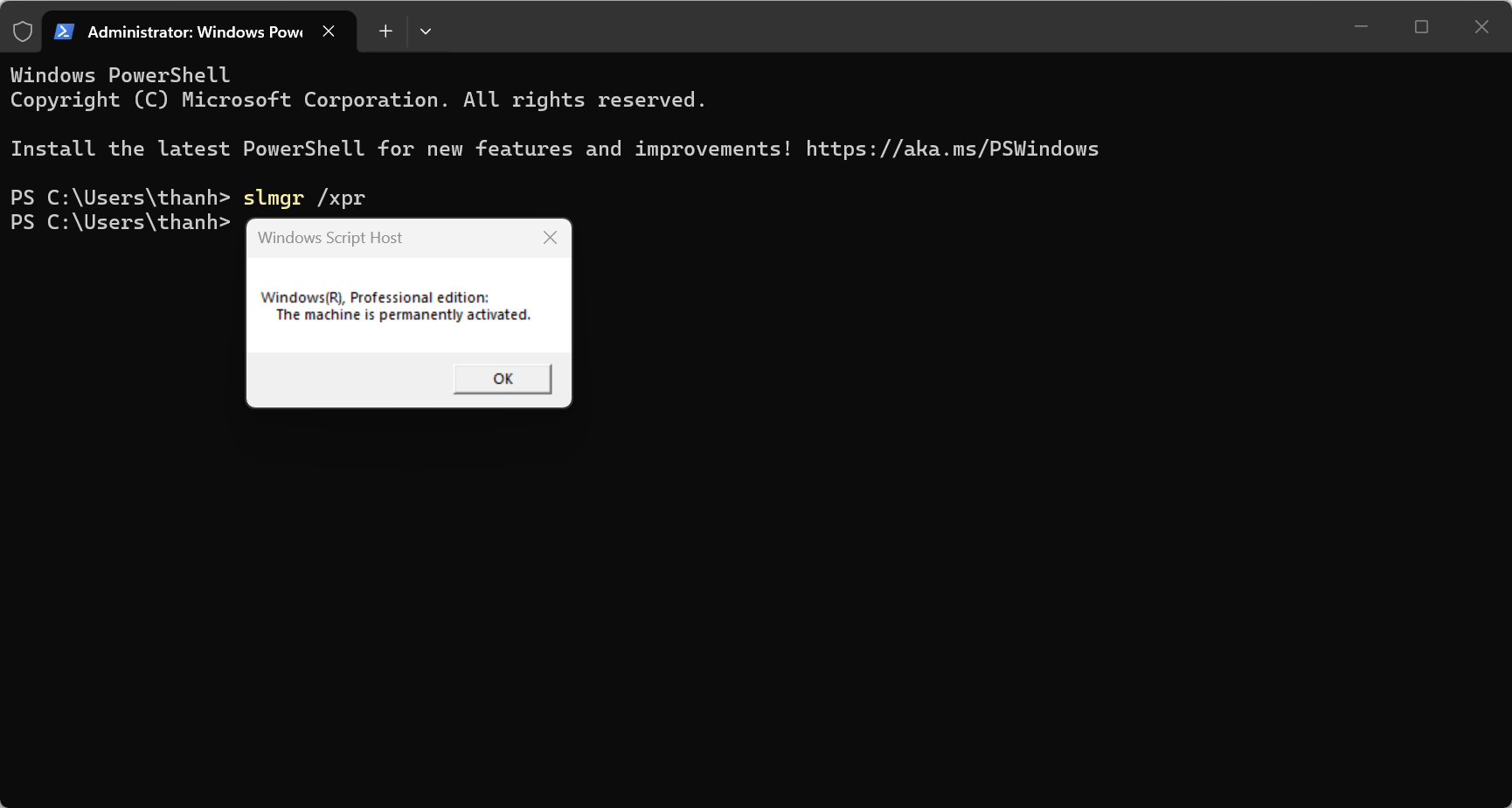 Kết quả của lệnh slmgr cho biết Windows được kích hoạt bằng kênh nào: OEM, Retail, MAK hay KMS.
Trả lời nhanh: để kiểm tra Windows có bản quyền không, hãy mở Settings → System → Activation để xem trạng thái, sau đó chạy slmgr /dli và slmgr /xpr trong Command Prompt để biết kênh kích hoạt (OEM, Retail, Volume) và thời hạn. Nếu thấy KMS lạ hoặc kênh Volume trên máy không thuộc hợp đồng doanh nghiệp, Windows nhiều khả năng đang dùng công cụ crack.
"Máy mới mua từ cửa hàng, chắc Windows bản quyền rồi" là suy nghĩ phổ biến nhưng không đảm bảo. Có máy được cài sẵn bằng công cụ kích hoạt để rẻ hơn, và người mua chỉ phát hiện khi Windows báo "not genuine" sau vài tháng, hoặc khi bị yêu cầu rà soát bản quyền. Bài này hướng dẫn 5 cách kiểm tra, cách đọc từng kết quả, và quy trình rà soát cả công ty trong một buổi chiều.
Vì sao một cách kiểm tra là chưa đủ?
Không có một lệnh nào cho kết luận tuyệt đối. Windows có nhiều kiểu kích hoạt, và công cụ crack chủ yếu giả lập một trong các kiểu đó:
- Key bản quyền thật (OEM hoặc Retail): trạng thái "Licensed", kênh khóa là OEM hoặc Retail.
- Volume license (MAK/KMS) hợp lệ của doanh nghiệp: có hợp đồng với Microsoft hoặc đối tác, máy kết nối KMS server của chính công ty.
- KMS giả lập: một phần mềm tự dựng KMS server trên máy hoặc trỏ tới server lạ để kích hoạt máy không thuộc hợp đồng. Chu kỳ 180 ngày không phân biệt được hai trường hợp, vì KMS hợp lệ của công ty cũng gia hạn mỗi 180 ngày.
- Kích hoạt "digital license" giả: một số công cụ tạo giấy phép số trông giống bản thật trong Settings, nên chỉ xem màn hình Activation có thể bị đánh lừa.
Vì vậy hãy chạy ít nhất hai cách trở lên và so sánh kết quả với nguồn gốc máy (hóa đơn, tem Windows, hợp đồng volume).
Cách 1: Settings → Activation (nhanh nhất)
- Nhấn
Windows + Imở Settings. - Vào System → Activation (Windows 10: Update & Security → Activation).
- Đọc dòng trạng thái:
| Trạng thái hiển thị | Ý nghĩa | Việc cần làm |
|---|---|---|
| "Windows is activated with a digital license" | Có giấy phép số gắn với phần cứng | Cần xác minh thêm bằng Cách 2–3 |
| "…digital license linked to your Microsoft account" | Giấy phép gắn tài khoản Microsoft | Thường là Retail/OEM thật, vẫn nên đối chiếu hóa đơn |
| "Windows is activated" (không nhắc digital license) | Có thể là KMS hoặc MAK | Chạy slmgr /dli để xem kênh |
| "Windows is not activated" | Chưa kích hoạt | Cần mua hoặc nhập key hợp lệ |
| Mã lỗi kích hoạt (ví dụ 0xC004F074) | KMS không liên lạc được | Kiểm tra máy có đang trỏ tới KMS lạ không |
Hạn chế của cách này: trạng thái "activated" chỉ nói Windows đã được kích hoạt, không nói kích hoạt bằng gì. Vì thế phải sang Cách 2.
Cách 2: slmgr /xpr và slmgr /dli
Mở Command Prompt hoặc PowerShell bằng quyền Administrator (gõ cmd, chuột phải, Run as administrator).
Lệnh slmgr /xpr hiện hộp thoại về hạn kích hoạt:
- "The machine is permanently activated": kích hoạt vĩnh viễn, phù hợp với OEM, Retail hoặc MAK.
- "Volume activation will expire on [ngày]": máy đang kích hoạt theo kiểu KMS, sẽ hết hạn và tự gia hạn. KMS hợp lệ chỉ xuất hiện trên máy thuộc hợp đồng volume.
- "Windows is in Notification mode": chưa kích hoạt hoặc kích hoạt thất bại.
Lệnh slmgr /dli cho thông tin ngắn gọn: tên phiên bản, mô tả (ví dụ RETAIL channel, OEM_DM channel, VOLUME_KMSCLIENT channel), trạng thái và 5 ký tự cuối của key. Dòng Description là manh mối quan trọng nhất:
| Mô tả kênh | Cách hiểu |
|---|---|
OEM_DM hoặc OEM_COA | Key OEM từ nhà sản xuất máy |
RETAIL | Key bán lẻ (mua hộp hoặc digital) |
VOLUME_MAK | Key volume dùng cho N máy, cần hợp đồng |
VOLUME_KMSCLIENT | Máy là KMS client, phải có KMS server hợp lệ |
Điểm cần chú ý: một máy cá nhân hoặc văn phòng nhỏ mà hiện VOLUME_KMSCLIENT trong khi công ty không có hợp đồng volume, là dấu hiệu rõ ràng của công cụ KMS giả lập.
Cách 3: slmgr /dlv để xem chi tiết
slmgr /dlv hiển thị bảng thông tin đầy đủ hơn /dli. Các trường đáng đọc:
- License Status:
Licensedlà ổn.NotificationhoặcInitial grace periodnghĩa là chưa kích hoạt hợp lệ. - Product Key Channel:
OEM:DM,Retail,Volume:MAKhoặcVolume:GVLK. GVLK là key chung của Microsoft dành cho KMS client, nên nhìn thấy GVLK trên máy cá nhân gần như luôn đi kèm một KMS server không chính thức. - Key Management Service machine name: nếu có, hãy xem tên hoặc địa chỉ IP. Công ty có KMS riêng sẽ thấy tên server nội bộ. Nếu là một tên miền lạ hoặc địa chỉ
127.0.0.1, đó là dấu hiệu KMS giả lập. - Remaining Windows rearm count và Time-based activation expiration: dùng để đối chiếu với kết quả
/xpr.
Lưu ý quan trọng: Volume:GVLK không tự động có nghĩa là lậu. Doanh nghiệp có hợp đồng Volume Licensing và dựng KMS server riêng cũng thấy kết quả này. Điều cần so là KMS server đó có thuộc về công ty bạn hay không.
Cách 4: kiểm tra key OEM nhúng trong BIOS/UEFI
Máy hãng (Dell, HP, Lenovo, Asus…) bán kèm Windows thường lưu key OEM trong firmware. Cách đọc key này trên Windows hiện đại là PowerShell:
(Get-CimInstance -Query 'SELECT OA3xOriginalProductKey FROM SoftwareLicensingService').OA3xOriginalProductKey
Lệnh wmic path softwarelicensingservice get OA3xOriginalProductKey vẫn chạy được trên một số bản Windows 10, nhưng WMIC đã bị Microsoft đánh dấu ngừng hỗ trợ và không còn mặc định trên Windows 11 mới, nên nên dùng PowerShell.
- Nếu hiện một chuỗi key: máy có key OEM trong firmware. Máy được cài lại đúng phiên bản sẽ tự kích hoạt.
- Nếu để trống: máy không có key nhúng (máy tự lắp, máy đã thay bo mạch chủ, hoặc máy đời cũ). Khi đó Windows phải được kích hoạt bằng key mua riêng.
Cách này chỉ chứng minh máy có quyền dùng một bản Windows OEM, không chứng minh bản đang chạy được kích hoạt đúng cách. Hãy kết hợp với Cách 2.
Cách 5: dùng công cụ quét tự động
Với một máy, 4 cách trên là đủ. Với 10–50 máy, đọc kết quả bằng tay rất dễ sót. Vietify License Checker là công cụ miễn phí quét offline trên Windows và đối chiếu nhiều bằng chứng cùng lúc: kênh kích hoạt, tác vụ KMS trong Task Scheduler, dấu vết các công cụ như KMS38, TSforge và Ohook (kích hoạt Office), cùng ngày hết hạn kích hoạt. Kết quả được hiển thị theo màu và có thể xuất báo cáo HTML để lưu hồ sơ.
Công cụ chỉ đưa ra bằng chứng và mức độ tin cậy, không phải kết luận pháp lý. Nếu kết quả mơ hồ, hãy kiểm tra thủ công bằng Cách 2–3 và đối chiếu hóa đơn mua. Trang kiểm tra bản quyền Windows mô tả chi tiết các dấu hiệu được kiểm tra.
Phân biệt các loại giấy phép Windows
Windows OEM
- Đi kèm máy từ nhà sản xuất hoặc nhà lắp ráp có hợp đồng với Microsoft.
- Gắn với phần cứng của máy đó (chủ yếu là bo mạch chủ), không chuyển sang máy khác.
- Nhận dạng: key trong firmware, tem COA trên máy (máy đời cũ) hoặc hóa đơn mua máy có ghi Windows bản quyền.
Windows Retail
- Mua rời (hộp hoặc digital) từ Microsoft hoặc đại lý ủy quyền.
- Cho phép chuyển sang máy khác khi gỡ khỏi máy cũ, theo điều khoản giấy phép.
- Phù hợp máy tự lắp hoặc máy cần thay phần cứng nhiều.
Windows Volume License (MAK / KMS)
- Dành cho tổ chức ký hợp đồng Volume Licensing (qua Microsoft hoặc đối tác).
- MAK: một key kích hoạt được số máy nhất định, mỗi máy kích hoạt trực tiếp với Microsoft.
- KMS: máy trong mạng nội bộ kích hoạt qua một KMS server của chính tổ chức, và phải kết nối lại khoảng 180 ngày một lần.
- Chỉ hợp lệ khi tổ chức thực sự có hợp đồng. Dùng key GVLK trỏ tới KMS bên ngoài để "kích hoạt miễn phí" không phải volume licensing hợp lệ.
Các kiểu kích hoạt trái phép thường gặp
| Kiểu | Cách hoạt động | Dấu hiệu dễ thấy |
|---|---|---|
| KMS giả lập | Chạy một KMS server giả, kích hoạt lại định kỳ | VOLUME_KMSCLIENT trên máy không thuộc hợp đồng, KMS host lạ, tác vụ định kỳ trong Task Scheduler |
| KMS38 | Lợi dụng cách tính thời gian để kéo hạn kích hoạt tới năm 2038 | slmgr /xpr báo hạn rất xa trong khi kênh là Volume |
| Digital license giả (HWID) | Ép Windows lưu một giấy phép số trên máy | Trong Settings trông giống bản thật, nhưng kênh và nguồn gốc máy không khớp hóa đơn |
| TSforge | Can thiệp vào kho kích hoạt của hệ thống | Cần công cụ chuyên dụng để phát hiện, slmgr đơn lẻ có thể không thấy |
Mọi kiểu trên đều là sử dụng Windows ngoài điều khoản giấy phép của Microsoft. Đáng lo hơn cả vi phạm là rủi ro vận hành: công cụ kích hoạt thường chạy bằng quyền hệ thống, được tải từ nguồn không xác minh và có thể làm hỏng cập nhật Windows hoặc bị phần mềm diệt virus xóa giữa chừng.
Quy trình rà soát Windows cho cả công ty trong một buổi chiều
Với doanh nghiệp 10–50 máy, đây là quy trình thực tế, không cần phần mềm đắt tiền:
- Lập danh sách máy. Mỗi máy một dòng: tên máy, người dùng, hãng, ngày mua, nơi mua, loại (máy hãng hay máy lắp). Nếu chưa có, đây chính là bước tốn thời gian nhất; xem thêm cách làm trong bài phát hiện phần mềm lậu trong công ty.
- Chạy
slmgr /dlivàslmgr /xprtrên từng máy, chụp ảnh màn hình hoặc ghi lại kênh (OEM, Retail, Volume) và hạn kích hoạt. - Đánh dấu bất thường: KMS host lạ, Volume trên máy không có hợp đồng, hạn kích hoạt bất thường, hoặc kênh không khớp với hóa đơn.
- Đối chiếu chứng từ: hóa đơn mua máy có ghi Windows bản quyền, hóa đơn key, hợp đồng volume. Máy mua từ cửa hàng nhỏ mà không có chứng từ Windows là nhóm rủi ro cao nhất.
- Quét lại bằng công cụ tự động cho các máy bị đánh dấu để có bằng chứng bổ sung, rồi lưu báo cáo làm hồ sơ rà soát.
- Lập kế hoạch xử lý theo thứ tự ưu tiên (máy kế toán, máy chủ, máy dùng dữ liệu khách hàng trước).
Nếu công ty có nhiều máy hơn hoặc muốn theo dõi liên tục, nền tảng quản lý tài sản IT giúp tự gom dữ liệu thay vì làm tay.
Cần làm gì nếu phát hiện Windows không hợp lệ?
Không cần hoảng sợ và không cần cài lại ngay. Dữ liệu không bị mất khi bạn đổi từ trạng thái crack sang bản quyền thật. Trình tự nên làm:
- Xác định nguồn gốc máy. Máy hãng thường có key OEM trong firmware: sau khi gỡ công cụ kích hoạt lạ, Windows có thể tự kích hoạt lại bằng key này (kiểm tra bằng Cách 4). Đây là trường hợp rẻ nhất.
- Gỡ công cụ kích hoạt và các tác vụ định kỳ của nó (Task Scheduler), rồi khởi động lại.
- Mua giấy phép đúng loại cho máy không có key OEM: Windows OEM đi cùng máy mới, Retail cho máy tự lắp hoặc hay thay linh kiện, hoặc volume nếu công ty đủ lớn. Giá Windows 10/11 Pro hiện niêm yết từ 1.500.000 VNĐ (chưa VAT) trên trang Windows 10/11 Pro; bảng giá có thể thay đổi nên hãy kiểm tra lại khi mua.
- Mua từ nguồn có hóa đơn. Tránh key rao giá vài chục nghìn đồng trên sàn thương mại điện tử: đó thường là key volume hoặc key khu vực khác bị thu hồi sau vài tuần. Xem hướng dẫn mua Windows bản quyền, tránh key giá rẻ.
- Lưu chứng từ (hóa đơn VAT, email xác nhận key) vào hồ sơ tài sản IT để chứng minh khi có rà soát.
Nếu công ty cần rà soát hàng loạt hoặc hợp lệ hóa nhiều phần mềm cùng lúc, tham khảo gói kiểm toán phần mềm và dịch vụ hợp lệ hóa phần mềm. Với Microsoft Office, xem thêm bài kiểm tra Office crack: 7 dấu hiệu nhận biết.
Rủi ro pháp lý và vận hành khi dùng Windows không bản quyền
Đây là những gì doanh nghiệp thực sự gặp, theo thứ tự thường xảy ra:
- Rủi ro bảo mật: công cụ kích hoạt cần quyền cao nhất trên máy và thường tải từ nguồn không xác minh. Đây là con đường phổ biến để cài thêm mã độc hoặc cửa hậu.
- Mất ổn định: Windows Update có thể làm hỏng kích hoạt, khiến máy hiện cảnh báo, mất tùy biến hoặc bị khóa một số tính năng ngay giữa giờ làm việc.
- Không được hỗ trợ: không thể mở yêu cầu hỗ trợ với Microsoft, và một số hợp đồng với khách hàng lớn hoặc đợt đánh giá an toàn thông tin có thể yêu cầu chứng minh phần mềm có bản quyền.
- Rủi ro pháp lý: việc dùng phần mềm không bản quyền trong tổ chức có thể dẫn đến trách nhiệm pháp lý. Bản trước của bài nêu "Nghị định 17/2023/NĐ-CP" với mức tối đa 250 triệu đồng; chúng tôi đã gỡ vì theo tiêu đề văn bản trên trang của Cục Bản quyền tác giả, Nghị định 17/2023/NĐ-CP là nghị định quy định chi tiết và biện pháp thi hành Luật Sở hữu trí tuệ về quyền tác giả, quyền liên quan, không phải nghị định xử phạt. Nghị định 341/2025/NĐ-CP (ban hành 26/12/2025, có hiệu lực từ 15/02/2026) quy định xử phạt vi phạm hành chính về quyền tác giả, quyền liên quan. Chúng tôi chưa đọc được bảng mức phạt trong văn bản này nên không nêu con số và không khẳng định mức nào áp dụng cho trường hợp của bạn; hãy hỏi luật sư hoặc cơ quan có thẩm quyền.
Câu hỏi thường gặp
Windows hiện "activated with a digital license" thì chắc chắn là bản quyền thật?
Không chắc chắn. Giấy phép số thật có hiển thị như vậy, nhưng một số công cụ cũng tạo ra giấy phép số giả trông giống hệt trong Settings. Hãy kết hợp với slmgr /dli để xem kênh và với hóa đơn mua máy.
Windows có chữ "Volume" hoặc KMS thì có phải lậu?
Chưa chắc. Doanh nghiệp có hợp đồng Volume Licensing và KMS server riêng sẽ thấy kết quả này. Dấu hiệu đáng ngờ là Volume trên máy không thuộc hợp đồng nào, hoặc KMS host không phải server của công ty.
Máy đang dùng Windows crack, nâng cấp lên Windows 11 có hợp lệ hóa được không?
Không. Nâng cấp không tạo ra giấy phép. Bạn cần có giấy phép hợp lệ (OEM, Retail hoặc volume) cho máy trước, rồi mới nâng cấp hoặc cài lại.
Công ty tôi mua máy Dell có cài sẵn Windows, có cần mua thêm không?
Thường không, nếu máy mua chính hãng và có key OEM trong firmware (kiểm tra bằng Cách 4). Hãy giữ hóa đơn mua máy vì đó là chứng từ chứng minh quyền sử dụng.
Công cụ kích hoạt miễn phí trên mạng có an toàn không?
Không nên tin. Các công cụ này cần quyền cao và nguồn tải không được xác minh, nên rủi ro cài kèm mã độc là có thật. Ngoài ra chúng không được hỗ trợ khi Windows Update thay đổi cơ chế kích hoạt.
Kiểm tra bằng Vietify License Checker có gửi dữ liệu đi đâu không?
Bản portable quét offline trên một máy và không gửi dữ liệu ra ngoài. Chỉ khi bạn chủ động dùng phiên bản agent để quản lý tập trung thì dữ liệu mới được đồng bộ về dashboard.
Bước tiếp theo
Nếu bạn cần kiểm tra nhanh một máy, hãy dùng Cách 1 và Cách 2 ở trên. Nếu bạn cần rà soát cả công ty, hãy thử Vietify License Checker miễn phí hoặc nhận đánh giá IT miễn phí. Nếu kết quả cho thấy nhiều máy cần hợp lệ hóa, liên hệ Vietify để được báo giá giấy phép chính hãng, hóa đơn VAT và hỗ trợ cài đặt.
Vietify IT Services — Kiểm tra và tư vấn bản quyền phần mềm cho doanh nghiệp tại Đà Nẵng. Cập nhật: 14/10/2026.
Chia sẻ bài viết
Cần tư vấn IT cho doanh nghiệp?
Vietify IT cung cấp Managed IT từ 4.990.000đ/tháng. Phản hồi trong 30 phút.
Bình luận
Đang tải bình luận…
Để lại bình luận
Cập nhật: 31/10/2026